Appearance
接入 CC-Switch / Codex
本页提供两种接入方式:
- 推荐:使用 CC-Switch,适合经常切换供应商或不想手动编辑配置的用户。
- 直接配置 Codex CLI,适合只使用 RapidApi、希望减少中间软件的用户。
密钥安全
API 密钥等同于账户访问凭据。不要把密钥发给客服、群聊或他人,也不要提交到 Git 仓库。本文截图中的密钥均已遮挡。
一、准备 RapidApi 密钥
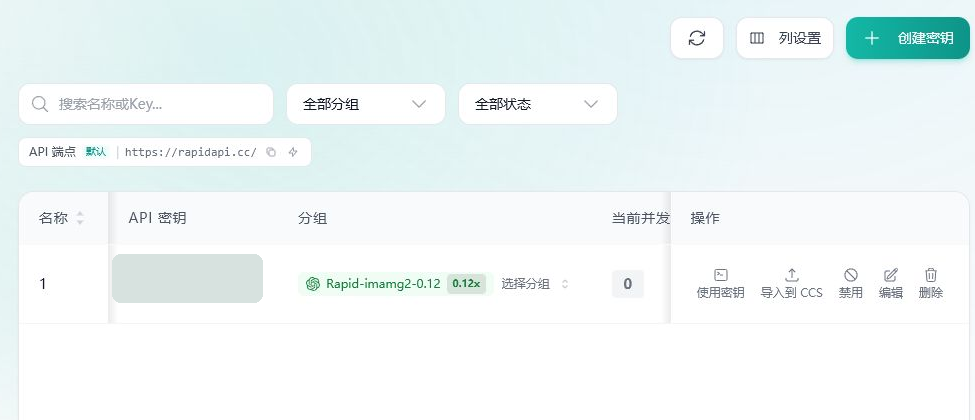
二、方式一:使用 CC-Switch(推荐)
1. 下载 CC-Switch
CC-Switch 是免费开源桌面工具。请只从官方渠道下载:
截至 2026 年 8 月 11 日,当前稳定版本为 v3.18.0。以后优先从“官方发布页”下载最新稳定版本,不要从收费网站或来历不明的网盘下载。
| 系统 | 推荐文件 | 说明 |
|---|---|---|
| Windows x64 | CC-Switch-v3.18.0-Windows.msi | 推荐,正常安装并支持后续更新 |
| Windows x64 便携版 | CC-Switch-v3.18.0-Windows-Portable.zip | 解压后运行,不需要安装 |
| Windows ARM64 | 文件名包含 Windows-arm64 | 仅适用于 ARM64 Windows 设备 |
| macOS | CC-Switch-v3.18.0-macOS.dmg | 打开后拖入“应用程序” |
| Ubuntu / Debian | 文件名包含 Linux-x86_64.deb 或 Linux-arm64.deb | 根据 CPU 架构选择 |
| Fedora / RHEL | 文件名包含 Linux-x86_64.rpm 或 Linux-arm64.rpm | 根据 CPU 架构选择 |
| 其他 Linux | 文件名包含 .AppImage | 添加执行权限后运行 |
不确定电脑架构?
大多数普通 Windows 电脑选择 Windows x64 MSI。只有明确使用 ARM 处理器的设备才选择 ARM64。
2. 安装并启动
Windows
- 下载
.msi后双击安装;便携版则解压 ZIP 后运行。 - 如 Windows 弹出安全提示,先核对下载地址确实来自上面的官方 GitHub。
- 启动 CC-Switch,进入供应商管理页面。
macOS
- 下载
.dmg,把 CC-Switch 拖入“应用程序”。 - 如果首次启动被系统拦截,请在“系统设置 → 隐私与安全性”中核对应用来源后选择允许打开。
也可以使用 Homebrew:
bash
brew install --cask cc-switchLinux
Ubuntu / Debian:
bash
sudo apt install ./CC-Switch-*.debAppImage:
bash
chmod +x CC-Switch-*.AppImage
./CC-Switch-*.AppImage
3. 从 RapidApi 导入
- 保持 CC-Switch 已安装并正在运行。
- 回到 RapidApi API 密钥。
- 在目标密钥右侧点击“导入到 CCS”。
- 浏览器询问是否打开 CC-Switch 时,核对目标应用名称后确认。
- 在 CC-Switch 中检查供应商名称、API 地址和模型配置,再保存并切换到该供应商。
如果点击后没有反应,先确认 CC-Switch 已启动;仍无反应时,使用下方“直接配置 Codex CLI”方式,不要重复创建密钥。
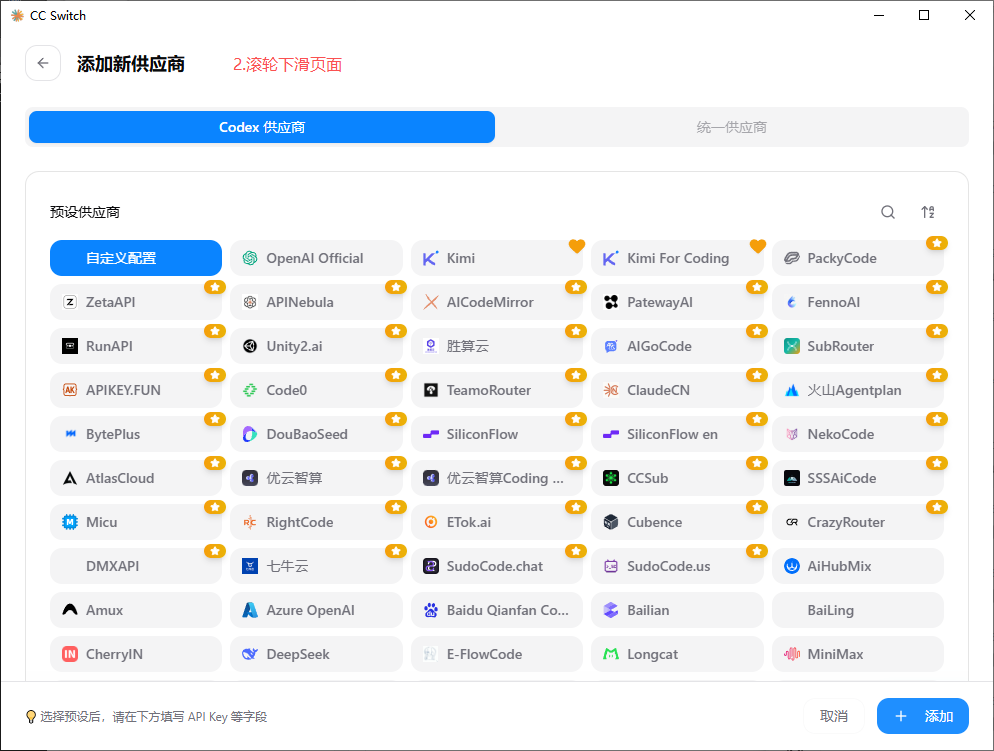
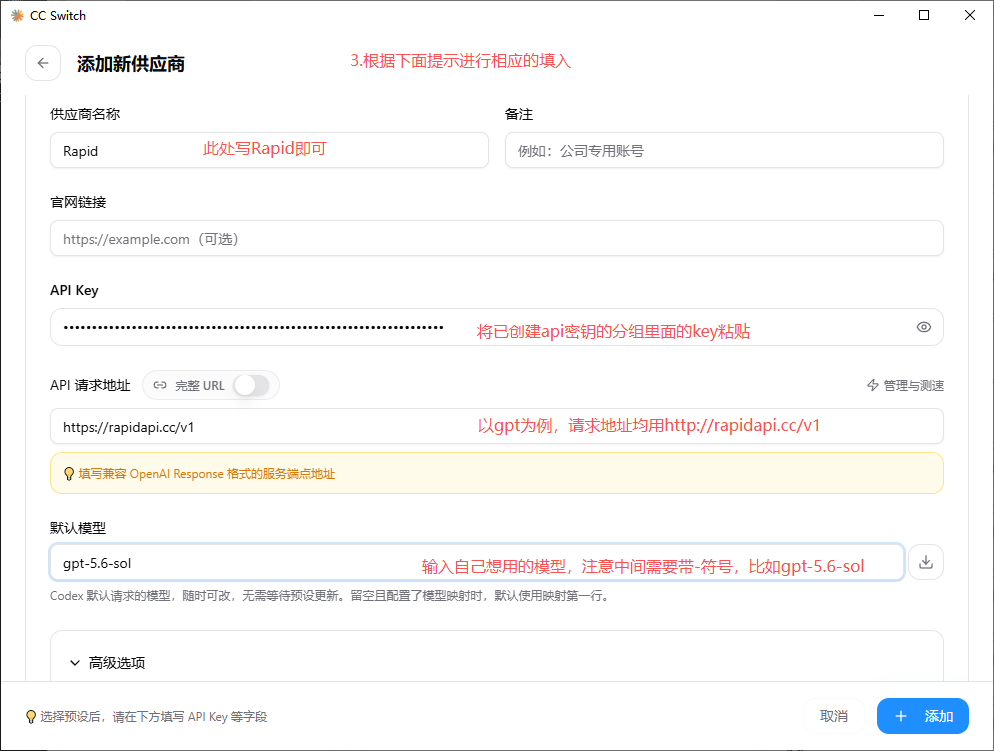
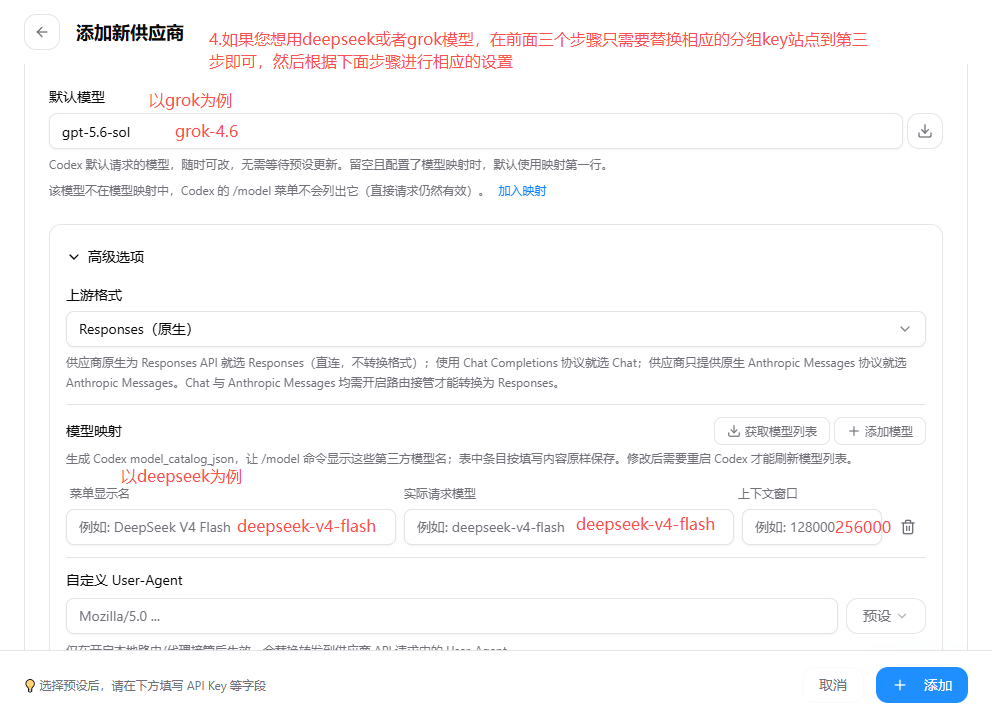
4. 手动添加供应商
不使用一键导入时,也可以在 CC-Switch 中手动添加 RapidApi 供应商,按下图顺序操作:

三、方式二:直接配置 Codex CLI
1. 安装 Codex CLI
先安装 Node.js 22 或更高版本,再运行:
bash
npm install -g @openai/codex
codex --version
安装和更新说明以 OpenAI Codex CLI 官方文档 为准。
2. 打开 RapidApi 配置弹窗
- 打开 API 密钥。
- 点击目标密钥右侧“使用密钥”。
- 选择“Codex CLI”。
- 根据客户端用途选择认证模式:
- 兼容模式:常规文本和工具调用优先选择。
- API Key Mode:需要客户端图片执行器时选择。
- 选择自己的系统:“macOS / Linux”或“Windows”。
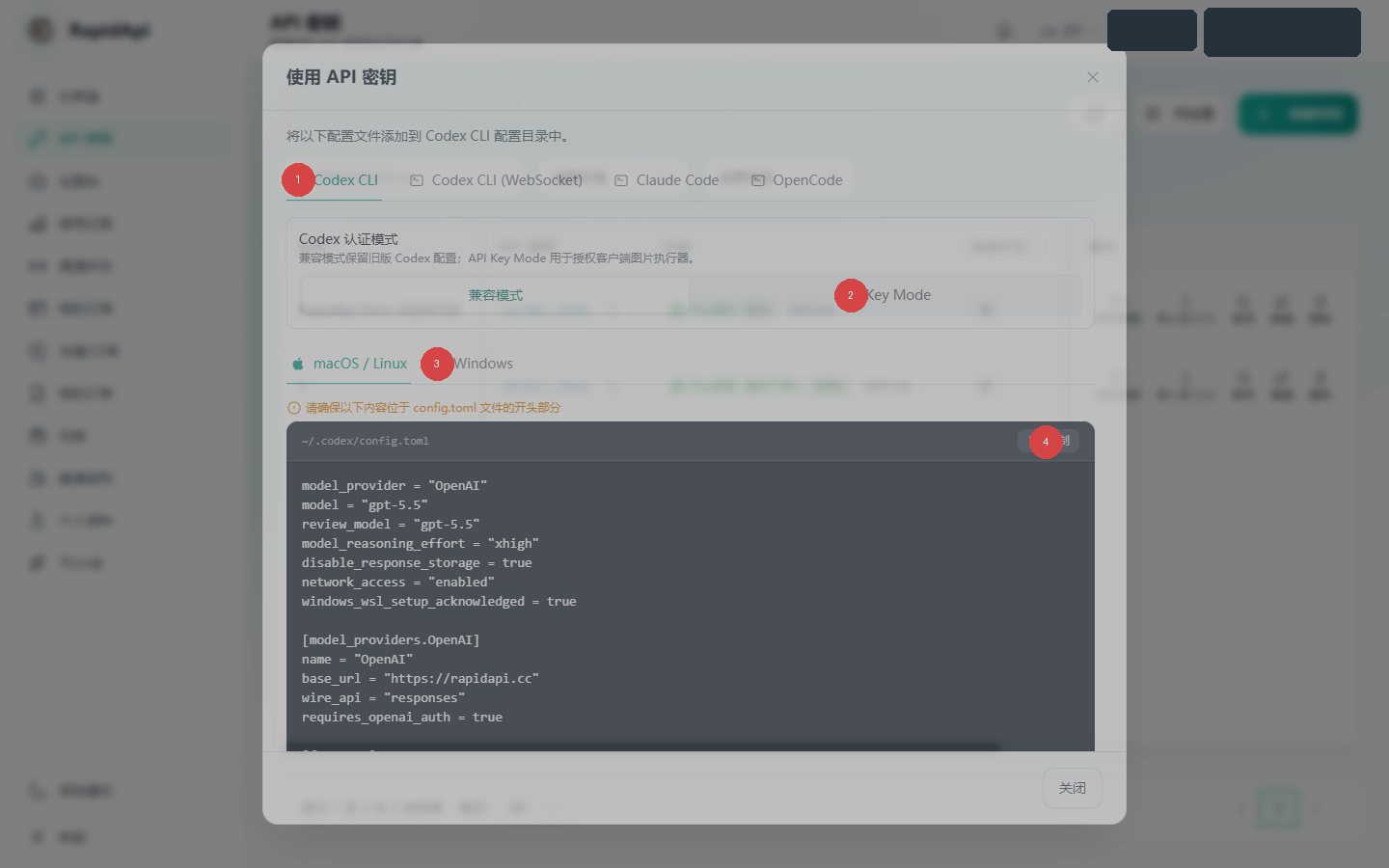
3. 写入配置文件
请优先使用弹窗中的“复制”按钮,因为页面会自动生成当前可用的 API 地址、认证方式和配置格式。
配置目录:
| 系统 | 目录 |
|---|---|
| Windows | %USERPROFILE%\.codex\ |
| macOS / Linux | ~/.codex/ |
需要保存两个文件:
config.toml:模型、API 地址和调用方式。auth.json:当前 RapidApi API 密钥。
如果目录不存在,可先创建:
powershell
# Windows PowerShell
New-Item -ItemType Directory -Force "$env:USERPROFILE\.codex"
bash
# macOS / Linux
mkdir -p ~/.codex
不要混用旧配置
复制前先备份已有的 config.toml 和 auth.json。如果以前配置过其他供应商,优先使用 CC-Switch 管理,避免手动覆盖后无法切回。
四、验证是否接入成功
关闭所有正在运行的 Codex 终端,再打开新终端执行:
bash
codex --version
codex
进入 Codex 后发送一个简短测试请求。成功标准:
- 不再提示登录或缺少 API Key。
- 请求能正常返回内容。
- RapidApi 使用记录 能看到对应请求。
- 如果请求失败,先到 渠道状态 检查目标分组是否可用。
五、常见问题
点击“导入到 CCS”没有反应
- 确认 CC-Switch 已安装并启动。
- 重新打开浏览器后再点击一次,不要连续快速点击。
- 浏览器可能拦截外部应用协议;请检查地址栏附近的提示。
- 仍无法导入时,改用“使用密钥”弹窗手动配置。
Codex 仍要求登录
- 确认配置文件保存在当前系统用户的
.codex目录。 - 确认文件名是
config.toml和auth.json,没有被保存成.txt。 - 完全关闭旧 Codex 进程后重新打开终端。
返回 401
通常表示 API 密钥无效、已禁用或配置文件读取了旧密钥。回到 API 密钥 检查状态,不要在聊天中发送完整密钥。
返回 429、503 或 504
先检查 渠道状态,再确认密钥分组是否支持当前模型。不要反复高频重试,以免放大上游拥堵。
下一步
接入完成后,继续查看 渠道状态与模型选择。